
注:本文为Pro Musical Softwares – 专业音乐资源站,原创知识库文章。转载请注明:文章来自:pro-music.cn 专业音乐资源站。感谢您的支持与理解
引文
在上一节课中,我们已经对iLok 电子加密系统进行了初步的介绍,本节课,我们将开始对iLok 电子加密系统中的iLok License Manager 进行更详细的介绍.
安装iLok License Manager
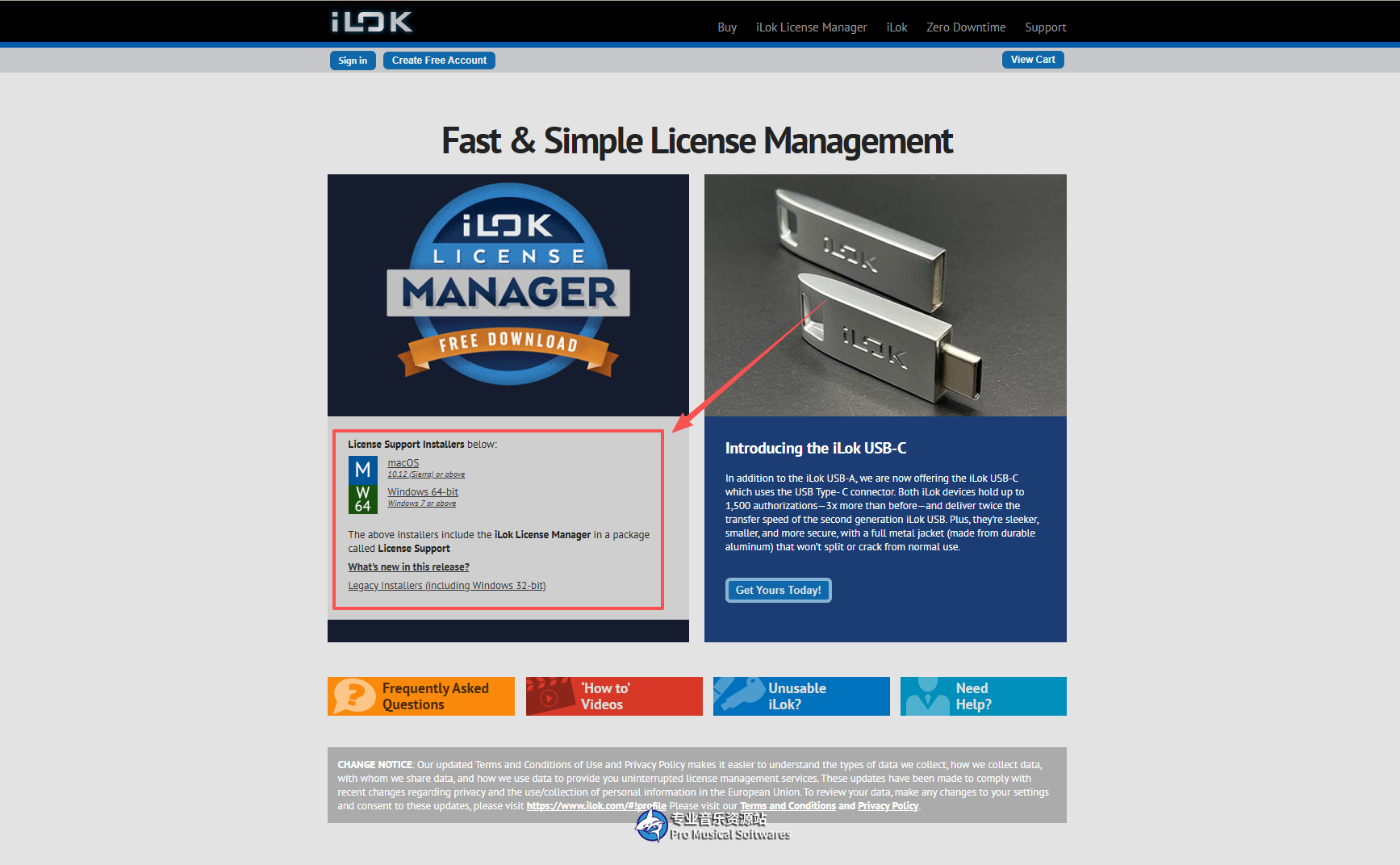
正常情况下,iLok License Manager会随支持的软件自动安装到计算机上(例如:Pro Tools/Universal Audio等). 如果您想单独安装它,请访问ilok.com 在主页上,下载对应平台安装包进行安装,安装后Windows用户的桌面上会有程序的快捷方式,MacOS用户则会在“应用程序”中,找到iLok License Manager软件的启动图标.
iLok License Manager 主界面介绍
安装好iLok License Manager后,使用iLok ID + 密码登录,即可来到iLok License Manager 软件主界面,下面将对软件界面进行逐一介绍
iLok License Manager 软件主界面
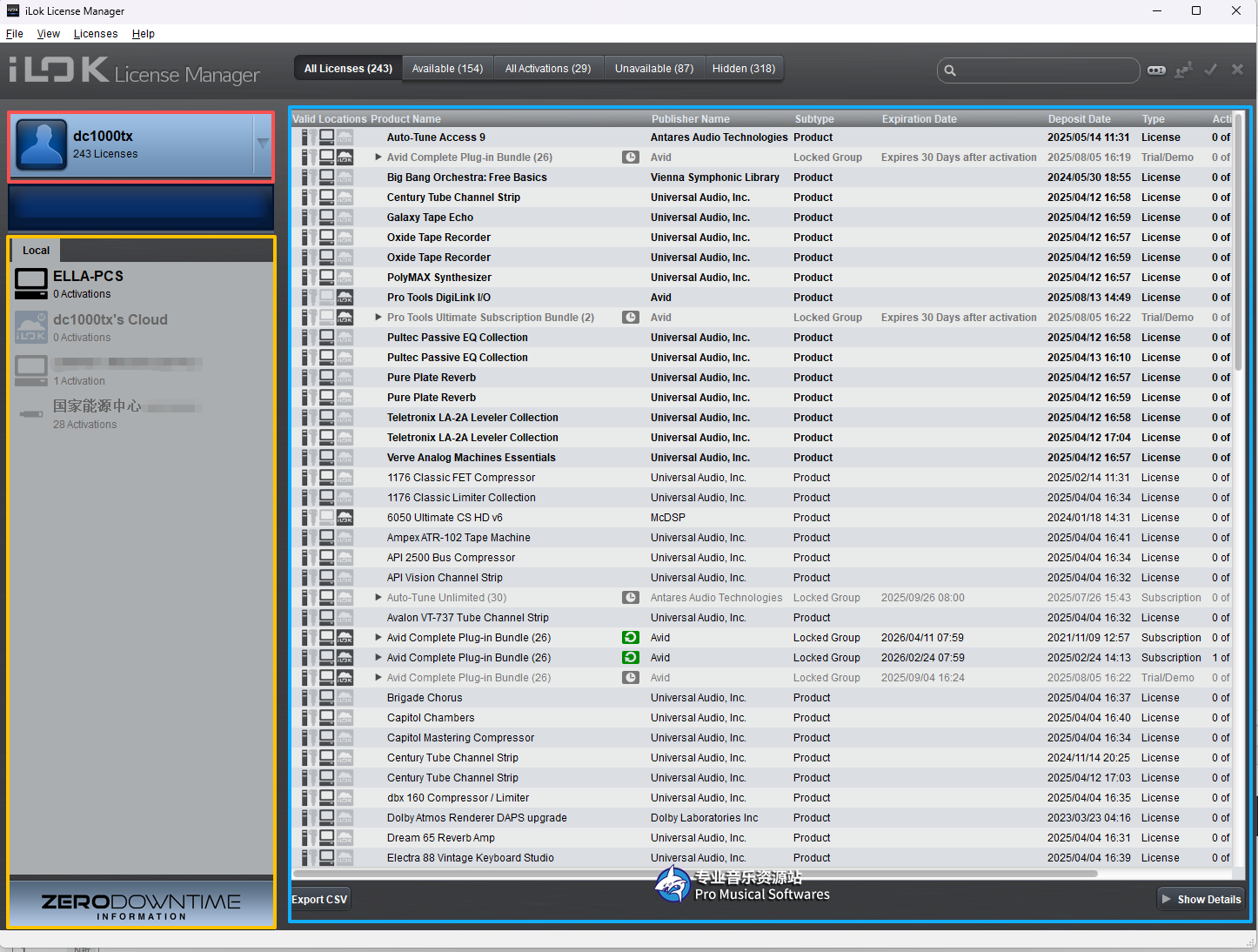
红色区域:个人信息显示区域 – 这里显示了你的iLok ID 以及当前ID下,拥有授权的总数量(不管授权有效还是过期)
黄色区域:本地区域 – 这里记录了你的授权写入的目的地或者介质
蓝色区域:授权列表显示区域
iLok License Manager 支持的授权介质
iLok License Manager支持3种介质的授权:
 授权到目标计算机(本地):在授权许可支持的情况下,iLok License Manager允许您将授权直接写入本地计算机,每个计算机在iLok License Manager安装后,会有一个唯一的本地授权存储区.
 授权到iLok电子加密狗: 在授权许可支持的情况下,iLok License Manager允许您将授权直接写入属于此账户下的加密狗中,这也是我们见到和使用最多的情况.
 授权到iLok Cloud Session:在授权许可支持的情况下,iLok License Manager允许您将授权写入当前账户的iLok Cloud(云)中,每个iLok账户会有一个唯一的iLok Cloud Session(云授权空间).这是新版本iLok新更新的授权介质
查看当前的授权位置的状态
上面介绍了iLok License Manager支持的授权介质 , 通过查看 iLok License Manager 本地区域的图标样式,我们可以了解当前授权介质的情况. 以下为一些范例:
授权到目标计算机(本地):如果您的图标是如图所示的状态,代表当前授权到目标计算机位置可用
 授权到目标计算机(本地):如果您的图标是如图所示的状态,则代表此账户下的某些产品授权曾经在其他计算机的本地区域授权过,但是当前登录账户的计算机,并不是目标计算机(授权目的地不可用).且目标计算机依旧拥有此账户某些产品的授权
授权到iLok电子加密狗:如果您的图标是如图所示的状态,则代表此加密狗属于当前账户并且已经插入当前计算机,授权到加密狗位置可用
 授权到iLok电子加密狗:如果您的图标是如图所示的状态,则代表当前加密狗为此账户下捆绑的加密狗,但是这个加密狗目前并没有连接到当前计算机(授权目的地不可用)
授权到iLok Cloud Session:如果您的图标是如图所示的状态,则代表当前账户下的iLok Cloud Session已经在当前计算机打开,授权到iLok Cloud Session位置可用
 授权到iLok Cloud Session:如果您的图标是如图所示的状态,则代表当前账户下的iLok Cloud Session并没有打开(授权目的地不可用)
 授权到iLok Cloud Session:如果您的图标是如图所示的状态,则代表当前计算机有一个打开的iLok Cloud Session,但是此iLok Cloud Session并不属于这个账户.如果此Session中有产品授权,你依旧可以继续使用位于Cloud Session的产品
 授权到iLok电子加密狗:如果您的图标是如图所示的状态,则代表当前计算机插入了一个电子加密狗,但是此加密狗并不属于此账户,如果加密狗中有产品授权,你可以继续使用位于加密狗中的授权产品
 已经被封禁的电子加密狗:如果您的图标是如图所示的状态,代表当前插入计算机的加密狗属于此账户,但是此加密狗已被封禁(授权目的地不可用).一般情况下挂失电子加密狗会再次连接到计算机会出现这种图标
iLok License Manager 授权列表区域
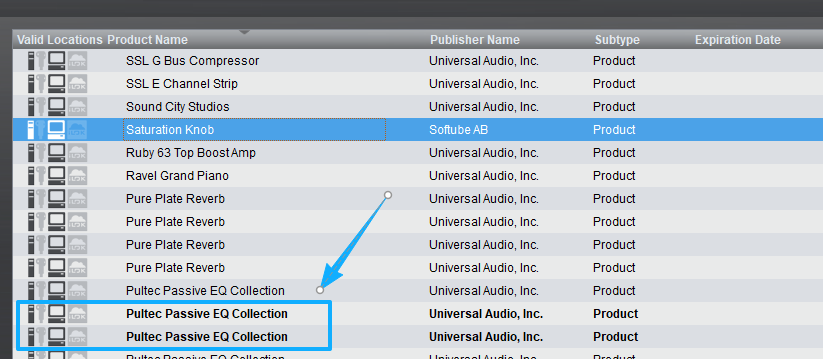
在授权列表显示区域,如果有“加粗的字体”显示,代表这套产品的授权是新进入此账户下的产品授权,且未被“关注过”.点击“加粗的字体”位置则加粗字体消失

授权列表介绍:
红色区域:产品支持的授权介质,有四个图标,它们分别是(由左到右):授权到二代(或者以上)的加密狗/授权到第一代电子加密狗/授权到本地计算机/授权到云(通过图标状态来区分支持情况,变暗为不支持)
黄色区域:(由左到右)授权产品名称/产品的所属厂商/产品类型
绿色区域:(由左到右)过期时间(如果产品是永久授权则不显示)/部署时间(授权进入到账户的时间)
白色区域: (由左到右)授权类型和授权数量
授权信息解读范例

我们以如上图所示的图片为大家做一个授权解读范例:当前图片中绿色框选的授权产品是Waterfall B3 Organ,它的发布厂商为:Universal Audio 它支持授权到本地计算机或者第二代(或以上)电子加密狗中,此产品于2025年4月4日下午16:40进入此iLok账户中,产品授权为永久授权,有三个授权可用,目前三个授权中没有被使用的.